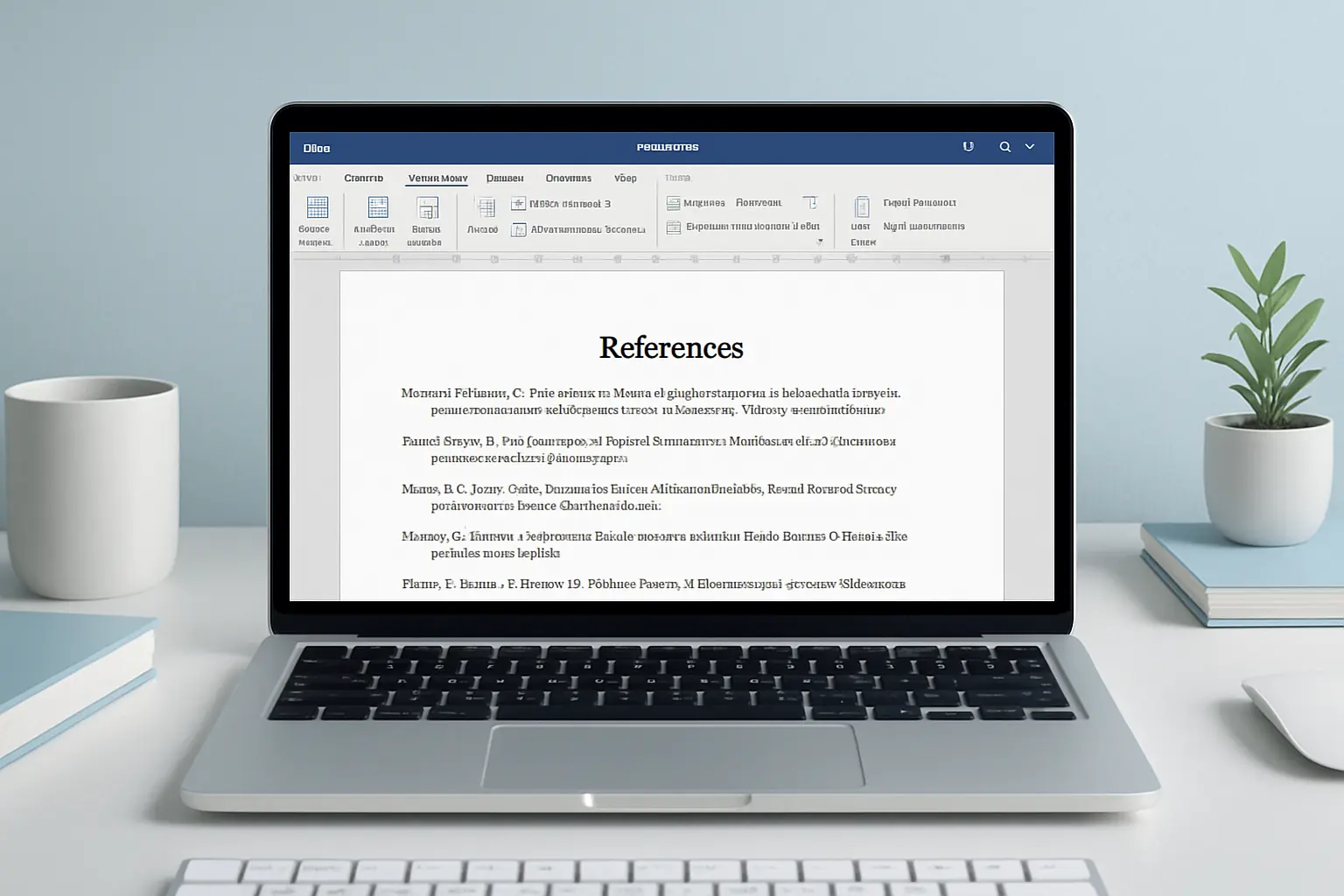
Word-Quellenmanager nutzen 2026: Zitate & Literaturverzeichnis ganz ohne Zusatzsoftware
Du willst dein Literaturverzeichnis in Word korrekt erstellen, ohne Zotero oder Citavi zu installieren? Der Word-Quellenmanager ist das nativ eingebaute Werkzeug in Microsoft Word, das genau dafür gemacht ist: Quellen anlegen, Zitate im Text einfügen und ein formatiertes Literaturverzeichnis auf Knopfdruck generieren — alles im Reiter Verweise, keine Plugins erforderlich. Diese Anleitung zeigt dir Schritt für Schritt, wie du ihn 2026 unter Windows und macOS korrekt nutzt.
Ob APA 7, ISO 690 oder ein anderer Standard: Word kennt die gängigen Zitierstile und formatiert Quellen automatisch — vorausgesetzt, du pflegst die Felder sorgfältig. Einmal eingetragen, lässt sich jede Quelle in beliebig vielen Dokumenten wiederverwenden.
Was ist der Word-Quellenmanager?
Der Word-Quellenmanager (Manage Sources) ist eine eingebaute Bibliografiedatenbank in Microsoft Word 2016, 2019, 2021 und Microsoft 365. Du findest ihn im Reiter Verweise in der Gruppe Zitate und Literaturverzeichnis.
Das System arbeitet mit zwei Ebenen:
- Masterliste: Alle Quellen, die du je eingegeben hast. Diese Datei liegt lokal auf deinem Rechner und steht dir in jedem neuen Dokument zur Verfügung.
- Aktuelle Liste: Nur die Quellen, die du im offenen Dokument tatsächlich zitiert hast oder manuell übernommen hast. Aus dieser Liste generiert Word das Literaturverzeichnis.
Für eine Bachelorarbeit oder Hausarbeit mit 30 bis 60 Quellen und einem klar definierten Zitierstil ist dieses eingebaute Tool vollkommen ausreichend. Es spart die Einarbeitungszeit in externe Programme und funktioniert offline und ohne Abo.
Quellenmanager öffnen – Windows & Mac
Windows (Word 2019 / 2021 / Microsoft 365)
- Öffne dein Word-Dokument.
- Klicke im Menüband auf den Reiter Verweise.
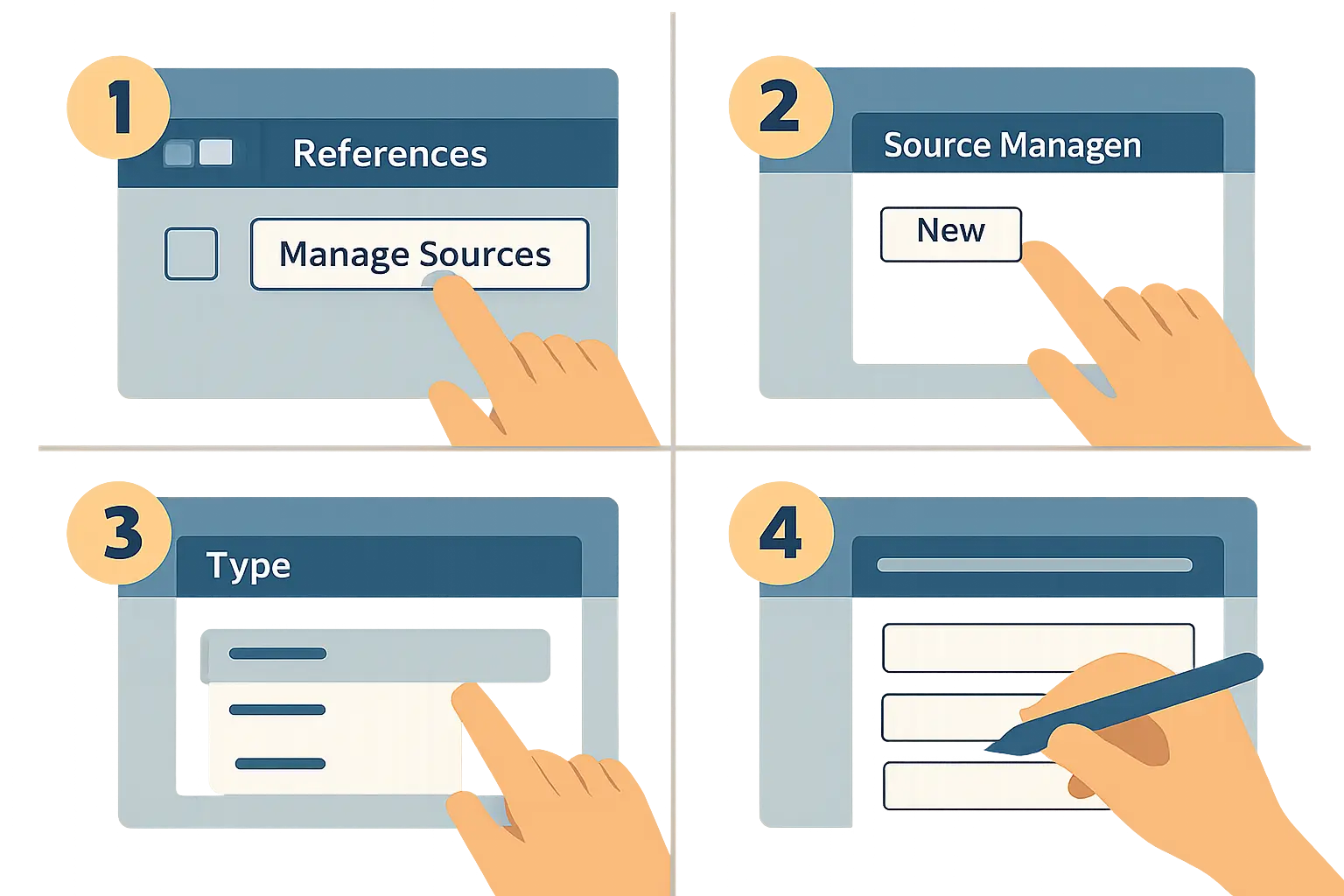
- In der Gruppe Zitate und Literaturverzeichnis klickst du auf Quellen verwalten.
- Das Fenster Quellen-Manager öffnet sich: Links siehst du die Masterliste, rechts die aktuelle Dokumentliste.
macOS (Word für Mac / Microsoft 365)
- Öffne dein Word-Dokument.
- Klicke im Menüband auf Verweise.
- Wähle Quellen verwalten in der Gruppe Zitate und Literaturverzeichnis.
- Das Fenster öffnet sich identisch zur Windows-Version.
Neue Quelle anlegen – Schritt für Schritt
- Klicke im Quellenmanager auf Neu.
- Wähle unter Quellentyp die passende Kategorie aus der Dropdown-Liste.
- Befülle die angezeigten Felder. Je nach Quellentyp unterscheiden sich die Pflichtfelder.
- Vergib im Feld Tag eine kurze Kennung, z. B.
Mueller2024— Word nutzt diesen Tag intern zur Referenzierung. - Klicke auf OK. Die Quelle erscheint in der Masterliste.
- Markiere sie links und klicke auf Kopieren, um sie in die aktuelle Dokumentliste zu übernehmen.
Pflichtfelder nach Quellentyp
| Quellentyp | Pflichtfelder |
|---|---|
| Buch | Autor, Titel, Jahr, Ort, Verlag |
| Artikel in Zeitschrift | Autor, Titel, Zeitschriftname, Jahrgang, Heft, Seiten, Jahr |
| Website | Autor (oder Institution), Titel, URL, Abrufdatum, Jahr |
| Konferenzbeiträge | Autor, Titel, Konferenzname, Ort, Jahr, Seiten |
| Bericht | Autor, Titel, Institution, Jahr |
Zitat im Text einfügen
- Positioniere den Cursor genau dort, wo die Quellenangabe erscheinen soll — in der Regel nach dem Ende des zitierten Satzes, vor dem abschließenden Punkt.
- Klicke in Verweise auf Zitat einfügen.
- Im Dropdown erscheinen alle Quellen deiner aktuellen Dokumentliste. Klicke auf die gewünschte Quelle.
- Word setzt den Kurzbeleg automatisch ein, z. B.
(Müller, 2024)im APA-Stil. - Für Seitenzahlen: Klicke auf das eingefügte Zitat → kleiner Pfeil rechts → Zitat bearbeiten → Seitenzahl eintragen.
Wenn eine Quelle noch nicht in deiner aktuellen Liste ist, wähle im Dropdown Neue Quelle hinzufügen — das öffnet direkt das Eingabefenster, ohne den Umweg über den Quellenmanager.
Zitierstil wählen: APA 7 oder ISO 690
Im Reiter Verweise findest du links ein Dropdown-Menü mit der Bezeichnung Stil. Wähle dort den Stil, den deine Hochschule vorschreibt, bevor du das Literaturverzeichnis einfügst. Zwei Stile sind für deutschsprachige Abschlussarbeiten besonders relevant:
- APA (7th Edition) — Autor-Jahr-System in runden Klammern. Weit verbreitet in Sozial-, Bildungs-, Wirtschafts- und Psychologiewissenschaften. Verfügbar in Microsoft 365 und Word 2021.
- ISO 690 — Numerisches oder Autor-Jahr-System; entspricht weitgehend der DIN 1505 und wird in technisch-naturwissenschaftlichen Fächern sowie an vielen deutschen Hochschulen akzeptiert.
Änderst du den Stil nachträglich, aktualisiert Word das Literaturverzeichnis beim nächsten Klick auf Literaturverzeichnis aktualisieren vollständig. In-Text-Zitate passen sich ebenfalls an.
Literaturverzeichnis einfügen und aktualisieren
- Setze den Cursor auf einer neuen Seite am Ende deines Dokuments — nach dem Fazit, vor etwaigen Anhängen.
- Füge einen Seitenumbruch ein: Einfügen > Seitenumbruch (oder Strg+Enter).
- Schreibe die Überschrift Literaturverzeichnis und formatiere sie mit einer Überschriftenformatvorlage.
- Klicke in Verweise auf Literaturverzeichnis → Literaturverzeichnis einfügen.
- Word fügt alle Quellen aus der aktuellen Dokumentliste formatiert ein.
- Neue Quellen nachgetragen? Klicke auf das Verzeichnis → Literaturverzeichnis aktualisieren.
Das Verzeichnis ist ein Feld, kein statischer Text. Editierst du Einträge direkt im Verzeichnis, verlierst du die automatische Aktualisierung. Korrekturen gehören immer in den Quellenmanager — nicht ins Dokument.
Damit die Seitenzahlen deiner Arbeit auf der Seite des Literaturverzeichnisses korrekt weiterlaufen, ist ein sauber gesetzter Abschnittswechsel Voraussetzung. Wie du Verzeichnisseiten auf römische und den Fließtext auf arabische Ziffern umstellst, erklärt unsere Anleitung Seitenzahlen in Word einrichten 2026 detailliert. Falls die arabische Nummerierung erst ab einer bestimmten Seite starten soll, findest du auf de.tesify.pro eine passende Schritt-für-Schritt-Erklärung: Seitenzahlen in Word ab Seite 3 einrichten.
Häufige Fehler und wie du sie behebst
| Problem | Ursache | Lösung |
|---|---|---|
| Quelle fehlt im Literaturverzeichnis | Nur in der Masterliste, nicht in der aktuellen Liste | Quellenmanager öffnen → Quelle markieren → Kopieren |
| Autorenname falsch sortiert | Vor- und Nachname im falschen Feld eingetragen | Quelle bearbeiten → Bearbeiten neben dem Autorenfeld → Felder einzeln befüllen |
| et al. fehlt ab dem 3. Autor | Ältere APA-Version (6th) in Word eingestellt | Stil auf APA (7th Edition) wechseln oder Microsoft 365 nutzen |
| Literaturverzeichnis aktualisiert sich nicht | Einträge direkt im Feld bearbeitet → Feld gebrochen | Feld löschen, Quellenmanager korrigieren, Verzeichnis neu einfügen |
| Quellen auf neuem Rechner verschwunden | Masterliste (Sources.xml) liegt lokal auf dem alten Gerät | Sources.xml aus %AppData%MicrosoftBibliography kopieren oder Quellen aus dem Dokument via Kopieren in die Masterliste übernehmen |
Grenzen des eingebauten Tools — und wann Zotero mehr Sinn macht
Der Word-Quellenmanager eignet sich gut für Arbeiten mit bis zu 60–80 Quellen und einem klar definierten Zitierstil. Bei größeren Projekten oder bestimmten Anforderungen stößt er an seine Grenzen:
- Viele Quellen: Ab rund 80 Einträgen wird die manuelle Pflege fehleranfällig.
- Teamarbeit: Die Masterliste ist gerätebezogen und lässt sich nicht ohne Weiteres teilen.
- Hochschulspezifische Stile: Word bietet keine anpassbaren Zitierstil-Vorlagen.
- PDF-Import: Word kann keine PDFs mit Metadaten automatisch einlesen — jede Quelle muss manuell eingetippt werden.
In diesen Fällen lohnt der Umstieg auf ein dediziertes Tool. Unsere Anleitung Zotero in Word einbinden 2026 zeigt, wie das kostenlose Plugin in wenigen Minuten installiert ist und parallel zum nativen Quellenmanager funktioniert.
Für die Quellenbasis selbst — also wie viele Quellen eine Bachelorarbeit nach Fach und Umfang braucht — liefert unsere Übersicht Wie viele Quellen braucht eine Bachelorarbeit? konkrete Richtwerte.
Wenn du neben dem Literaturverzeichnis auch Tabellen und Abbildungen korrekt beschriften willst, erklärt unsere Anleitung Tabellen & Abbildungen in Word wissenschaftlich formatieren, wie Quellenangaben unter Grafiken und APA-Beschriftungen funktionieren.
Zitation gelöst — und was kommt danach?
Der Quellenmanager nimmt dir die Formatierungsarbeit ab. Er schreibt jedoch keine Analyse, kein Fazit und keine Einleitung. Wenn du merkst, dass dich das Schreiben der Abschlussarbeit selbst mehr Zeit kostet als die Zitationsverwaltung, kann Tesify unterstützen: Das KI-Schreibtool hilft bei Struktur, Argumentation und akademischem Stil — mit Blick auf Integrität und Eigenständigkeit.
Häufig gestellte Fragen
Wo finde ich den Word-Quellenmanager?
Im Menüband unter Verweise → Quellen verwalten (Gruppe Zitate und Literaturverzeichnis). Das gilt für Word 2016, 2019, 2021 und Microsoft 365 unter Windows und macOS.
Unterstützt Word APA 7th Edition?
Ja, aber nur in neueren Versionen. Microsoft 365 und Word 2021 enthalten APA (7th Edition). Ältere Versionen wie Word 2016 und 2019 zeigen noch APA 6th. Ein Update auf Microsoft 365 behebt das Problem.
Kann ich Quellen zwischen verschiedenen Dokumenten übertragen?
Ja. Quellen in der Masterliste stehen automatisch in jedem neuen Word-Dokument zur Verfügung. Die Masterliste (Sources.xml) liegt unter Windows im Ordner %AppData%MicrosoftBibliography und kann auf ein anderes Gerät kopiert werden.
Warum fehlen Quellen im Literaturverzeichnis, obwohl ich sie eingetragen habe?
Das Literaturverzeichnis zeigt nur Quellen aus der aktuellen Dokumentliste, nicht aus der Masterliste. Öffne den Quellenmanager, markiere die fehlende Quelle links und klicke auf Kopieren, um sie rechts in die Dokumentliste zu übernehmen.
Ist der Word-Quellenmanager für eine Masterarbeit geeignet?
Für Masterarbeiten mit bis zu rund 80 Quellen und einem vorgegebenen Standardstil ist er gut einsetzbar. Bei mehr Quellen, Teamarbeit oder hochschulspezifischen Stilvarianten empfiehlt sich ein dediziertes Tool wie Zotero.
Welchen Zitierstil wähle ich in Word für eine deutsche Hochschule?
Das hängt vom Fach und der Vorgabe deiner Hochschule ab. APA 7th Edition ist in Sozial-, Wirtschafts- und Bildungswissenschaften verbreitet. ISO 690 entspricht weitgehend der DIN 1505 und passt gut für technische und naturwissenschaftliche Fächer. Schau zuerst in dein Prüfungshandbuch — viele Hochschulen schreiben einen konkreten Stil vor.