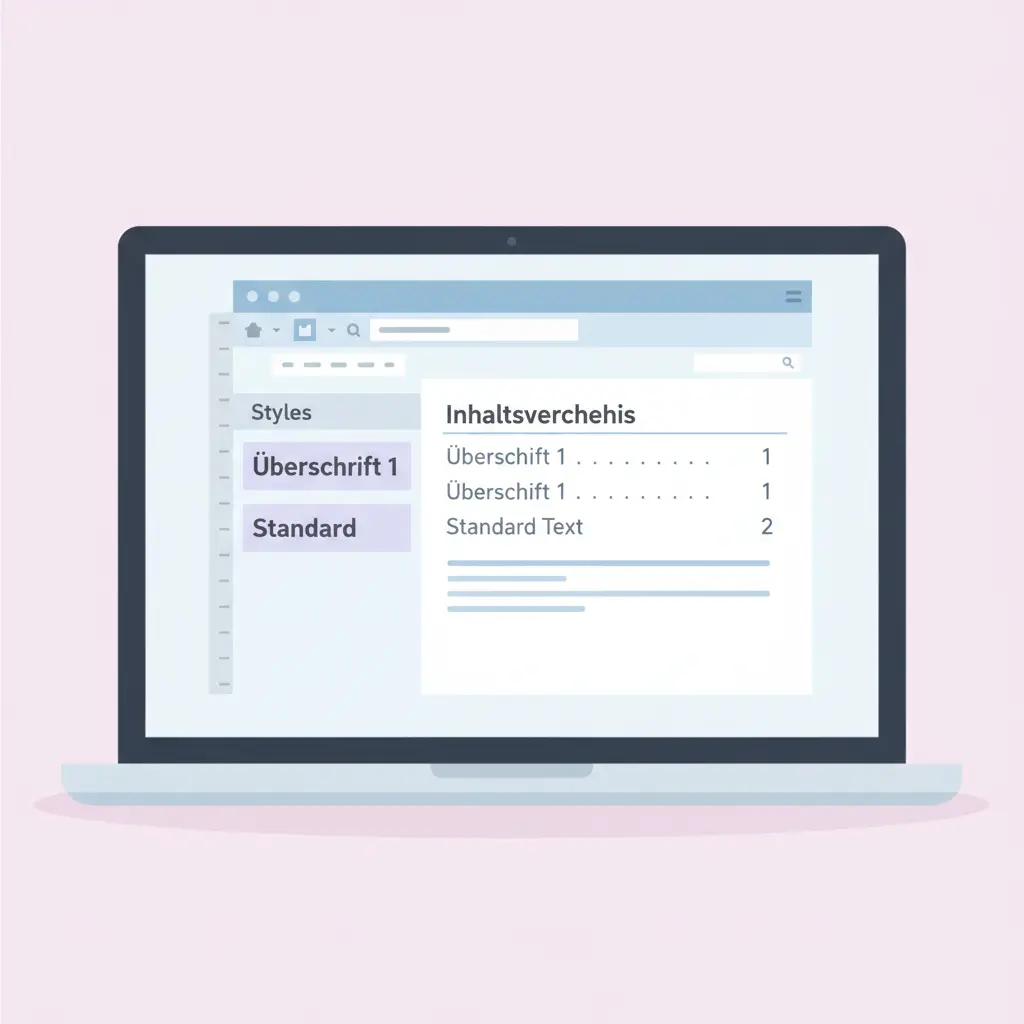
Word Formatvorlagen Bachelorarbeit 2026: Layout einrichten, Seitenränder, Schrift und automatisches Inhaltsverzeichnis
Das Layout der Bachelorarbeit kostet Studierende oft unnötig viel Zeit — und das liegt nicht daran, dass die Anforderungen komplex wären. Es liegt daran, dass viele Studierende die Formatierung manuell vornehmen, statt die Word-eigenen Formatvorlagen zu nutzen. Wer Word Formatvorlagen für die Bachelorarbeit einmal korrekt eingerichtet hat, spart beim Schreiben und beim abschließenden Korrekturdurchgang Stunden — und bekommt ein automatisches Inhaltsverzeichnis, das sich auf Knopfdruck aktualisiert.
Dieser Leitfaden führt dich vollständig durch die Word-Einrichtung: von Seitenrändern und Schriftart über die Überschriften-Hierarchie bis hin zum automatischen Inhaltsverzeichnis und der Seitennummerierung. Alle Schritte gelten für Word 2019 und Microsoft 365.
Seitenränder und Seitengröße
Deutsche Hochschulen geben in der Regel folgende Seitenränder vor, die leicht variieren können — prüfe immer die Leitfäden deines Lehrstuhls:
| Rand | Standard (digitale Abgabe) | Mit Bindung (Druckexemplar) |
|---|---|---|
| Oben | 2,5 cm | 2,5 cm |
| Unten | 2,5 cm | 2,5 cm |
| Links | 2,5–3 cm | 3–3,5 cm (Bundsteg) |
| Rechts | 2,5 cm | 2,5 cm |
In Word einstellen: Layout → Seitenränder → Benutzerdefinierte Seitenränder. Für Druckexemplare mit Spiral- oder Leimbindung empfehlen sich 3–3,5 cm links und 2 cm rechts.
Die Seitengröße ist A4 (21 × 29,7 cm) — in Word standardmäßig eingestellt. Prüfe unter: Layout → Seiteneinrichtung → Papierformat.
Schriftart, Schriftgröße und Zeilenabstand
Die zwei am häufigsten zugelassenen Schriftarten an deutschen Hochschulen:
| Schriftart | Empfohlene Größe | Charakter |
|---|---|---|
| Times New Roman | 12 pt | Klassisch, Geisteswissenschaften |
| Arial | 11 pt | Modern, MINT, Wirtschaft |
| Calibri | 11–12 pt | Word-Standard, zunehmend akzeptiert |
| Garamond | 12 pt | Elegant, Geisteswissenschaften |
Zeilenabstand: 1,5-fach ist der deutsche Hochschulstandard (APA 7 verwendet 2-fach). In Word: Start → Absatz → Zeilenabstand → 1,5 Zeilen.
Absatzabstand: 0 pt vor und nach jedem Absatz, stattdessen erste Zeile einrücken (ca. 1 cm) — oder umgekehrt: 6–12 pt Abstand zwischen Absätzen ohne Einzug. Mische nicht beides.
Formatvorlagen anlegen und anpassen
Formatvorlagen sind das mächtigste Werkzeug in Word. Statt jeden Absatz manuell zu formatieren, definierst du einmal, wie „Fließtext“, „Überschrift 1″, „Überschrift 2″ usw. aussehen sollen — und wendest die Vorlage per Klick an. Änderungen wirkst du dann global in Sekundenbruchteilen aus.
Formatvorlage anpassen
- Start-Menü → Formatvorlagen-Gruppe → Rechtsklick auf gewünschte Vorlage (z. B. „Standard“)
- „Ändern“ auswählen
- Schriftart, Schriftgröße, Zeilenabstand, Abstände einstellen
- „Basierend auf: (keine)“ sicherstellen, damit Änderungen nicht kaskadieren
- „Automatisch aktualisieren“ deaktivieren — andernfalls ändert jede manuelle Anpassung die gesamte Vorlage
- OK — alle Absätze mit dieser Vorlage werden sofort aktualisiert
Empfohlene Formatvorlagen für eine Bachelorarbeit
| Vorlage | Empfohlene Einstellungen (Times New Roman) |
|---|---|
| Standard (Fließtext) | 12 pt, 1,5-fach Zeilenabstand, Blocksatz, Einzug 1. Zeile 1 cm |
| Überschrift 1 (H1) | 16–18 pt, fett, 24 pt vor / 12 pt nach, neuer Abschnitt |
| Überschrift 2 (H2) | 14 pt, fett, 18 pt vor / 6 pt nach |
| Überschrift 3 (H3) | 12 pt, fett-kursiv oder nur fett, 12 pt vor / 6 pt nach |
| Blockzitat | 10–11 pt, 1-fach Zeilenabstand, Einzug 1,25 cm links |
| Abbildungsbeschriftung | 10 pt, kursiv, zentriert, 6 pt vor |
| Fußnotentext | 10 pt, 1-fach Zeilenabstand |
Überschriften-Hierarchie einrichten
Die Überschriften-Hierarchie in Word ist direkt verknüpft mit dem automatischen Inhaltsverzeichnis. Nur Überschriften, denen die Formatvorlagen „Überschrift 1″, „Überschrift 2″ oder „Überschrift 3″ zugewiesen sind, erscheinen automatisch im Inhaltsverzeichnis.
Nummerierung der Überschriften
Für eine dezimale Gliederung (1 / 1.1 / 1.1.1) nutze die mehrstufige Liste:
- Start → Absatz → Mehrstufige Liste → Listenformat für Überschriften auswählen
- Alle drei Ebenen werden automatisch verknüpft
- Word nummeriert automatisch durch und aktualisiert bei Änderungen
Automatisches Inhaltsverzeichnis erstellen
Voraussetzung: Alle Kapitelüberschriften sind mit den Formatvorlagen „Überschrift 1–3″ versehen.
Inhaltsverzeichnis einfügen
- Setze den Cursor auf die Seite, auf der das Inhaltsverzeichnis erscheinen soll (nach Deckblatt, vor dem ersten Kapitel)
- Menü: Verweise → Inhaltsverzeichnis → Automatisches Inhaltsverzeichnis 1 oder 2
- Word generiert das Verzeichnis mit Seitenzahlen automatisch
- Aktualisieren nach jeder Änderung: Rechtsklick ins Verzeichnis → „Felder aktualisieren“ → „Gesamtes Verzeichnis aktualisieren“
Inhaltsverzeichnis anpassen
Über „Verweise → Inhaltsverzeichnis → Benutzerdefiniertes Inhaltsverzeichnis“ lässt sich einstellen: wie viele Ebenen angezeigt werden, ob Seitenzahlen rechtsbündig sind, welche Fülllinie (Punkte, Striche, keine) erscheint und welches Tabellenformat genutzt wird.
Seitenzahlen und Abschnittswechsel
Eine Bachelorarbeit benötigt typischerweise zwei Seitenzahlbereiche:
- Römische Seitenzahlen (i, ii, iii): Für Vorseiten — Inhaltsverzeichnis, Abkürzungsverzeichnis, Abbildungsverzeichnis
- Arabische Seitenzahlen (1, 2, 3): Ab dem ersten Textkapitel
Abschnittswechsel und getrennte Seitenzahlen in Word
- Setze den Cursor an das Ende der letzten Vorseite
- Layout → Umbrüche → Abschnittswechsel: Nächste Seite
- Doppelklick auf die Fußzeile des neuen Abschnitts → „Mit vorheriger verknüpfen“ deaktivieren
- Einfügen → Seitenzahl → Seitenformat → Arabische Zahlen, beginnend bei 1
- Im Vorseiten-Abschnitt: Seitenformat → Römische Zahlen, beginnend bei i
Das Deckblatt erhält keine Seitenzahl und keinen Zähler. Stelle sicher, dass der erste Abschnitt (Deckblatt) ebenfalls durch einen Abschnittswechsel isoliert ist.
Weitere Formatelemente: Kopfzeile, Fußnoten, Silbentrennung
Kopfzeile
Kopfzeilen sind nicht zwingend vorgeschrieben, werden aber von vielen Lehrstühlen erwartet. Typischer Inhalt: Titel der Arbeit (verkürzt) oder aktueller Kapitelname. Abschnittswechsel erlauben verschiedene Kopfzeilen je Kapitel (Verweise → Kopf- und Fußzeilen → Link zu vorheriger deaktivieren).
Fußnoten
Fußnoten in Word: Einfügen → Fußnote (Strg + Alt + F). Word nummeriert automatisch und setzt die Fußzeile an die richtige Position. Achte darauf, dass die Formatvorlage „Fußnotentext“ (10 pt, 1-fach Abstand) einheitlich konfiguriert ist.
Silbentrennung
Blocksatz ohne Silbentrennung erzeugt unschöne Lücken im Text. Aktiviere automatische Silbentrennung: Layout → Silbentrennung → Automatisch. Alternativ: manuelle Silbentrennung für einzelne Problembereiche.
Eine Formatvorlage als Grundlage verwenden
Statt von Null anzufangen, kannst du eine vorbereitete Word-Vorlage (.dotx) verwenden. Viele Hochschulen stellen offizielle Vorlagen über ihre Bibliotheken bereit — prüfe die Website deines Prüfungsamts oder deiner Hochschulbibliothek. Wenn keine Vorlage verfügbar ist, lohnt es sich, beim ersten Mal eine eigene Vorlage zu erstellen und für zukünftige Arbeiten zu speichern (Datei → Speichern unter → Word-Vorlage .dotx).
Tipps zu Layout und Struktur der Gesamtarbeit: Bachelorarbeit schreiben — der komplette Leitfaden 2026. Für alle Verzeichnisse — Abbildungs-, Tabellen- und Abkürzungsverzeichnis — empfehle ich den Artikel Abbildungsverzeichnis und Tabellenverzeichnis erstellen. Alles zur Beschriftung von Tabellen und Abbildungen: Tabellen und Abbildungen beschriften.
FAQ
Welche Schriftart und -größe ist Standard für eine Bachelorarbeit?
Die häufigsten Vorgaben sind Times New Roman 12 pt oder Arial 11 pt. Alternativ sind Calibri 11 pt und Garamond 12 pt an vielen Hochschulen akzeptiert. Prüfe immer den Leitfaden deines Lehrstuhls, da Vorgaben variieren können. Die Schriftgröße in Abbildungen und Tabellen darf 1–2 pt kleiner sein.
Welcher Zeilenabstand gilt für die Bachelorarbeit?
Der Standard an deutschen Hochschulen ist 1,5-facher Zeilenabstand im Fließtext. APA 7 schreibt 2-fachen Abstand vor. Fußnoten, Blockzitate und Tabellen dürfen einfachen Zeilenabstand haben. Prüfe die Vorgaben deines Fachbereichs, da manche explizit 2-fach vorschreiben.
Wie erstelle ich ein automatisches Inhaltsverzeichnis in Word?
Weise allen Kapitelüberschriften die Word-Formatvorlagen „Überschrift 1″, „Überschrift 2″ und „Überschrift 3″ zu. Dann: Verweise → Inhaltsverzeichnis → Automatisches Inhaltsverzeichnis. Das Verzeichnis wird mit Seitenzahlen generiert und lässt sich jederzeit per Rechtsklick → Felder aktualisieren aktualisieren.
Wie groß sollten die Seitenränder einer Bachelorarbeit sein?
Der Deutsche Hochschulstandard empfiehlt: oben 2,5 cm, unten 2,5 cm, rechts 2,5 cm, links 2,5–3 cm. Bei gedruckten Exemplaren mit Bindung: links 3–3,5 cm (Bundsteg). Prüfe immer die konkreten Vorgaben deines Lehrstuhls, da diese um bis zu 0,5 cm abweichen können.
Wie kann ich in Word zwei verschiedene Seitenzahlformate haben?
Trenne die Vorseiten vom Textteil durch einen Abschnittswechsel (Layout → Umbrüche → Abschnittswechsel: Nächste Seite). Deaktiviere dann „Mit vorheriger verknüpfen“ in der Fußzeile des zweiten Abschnitts. Nun kannst du für jede Abschnitt ein eigenes Seitenzahlformat wählen: römische Zahlen für Vorseiten, arabische Zahlen ab Seite 1 für den Textteil.
Sollte ich Blocksatz oder Flattersatz in der Bachelorarbeit verwenden?
Blocksatz ist in deutschen Bachelorarbeiten Standard und wird von nahezu allen Lehrstühlen erwartet. Er sollte jedoch immer in Kombination mit automatischer Silbentrennung verwendet werden, da Blocksatz ohne Silbentrennung zu unschönen Lücken (Spationierung) führt. Flattersatz (linksbündig) ist in akademischen Arbeiten in Deutschland unüblich.