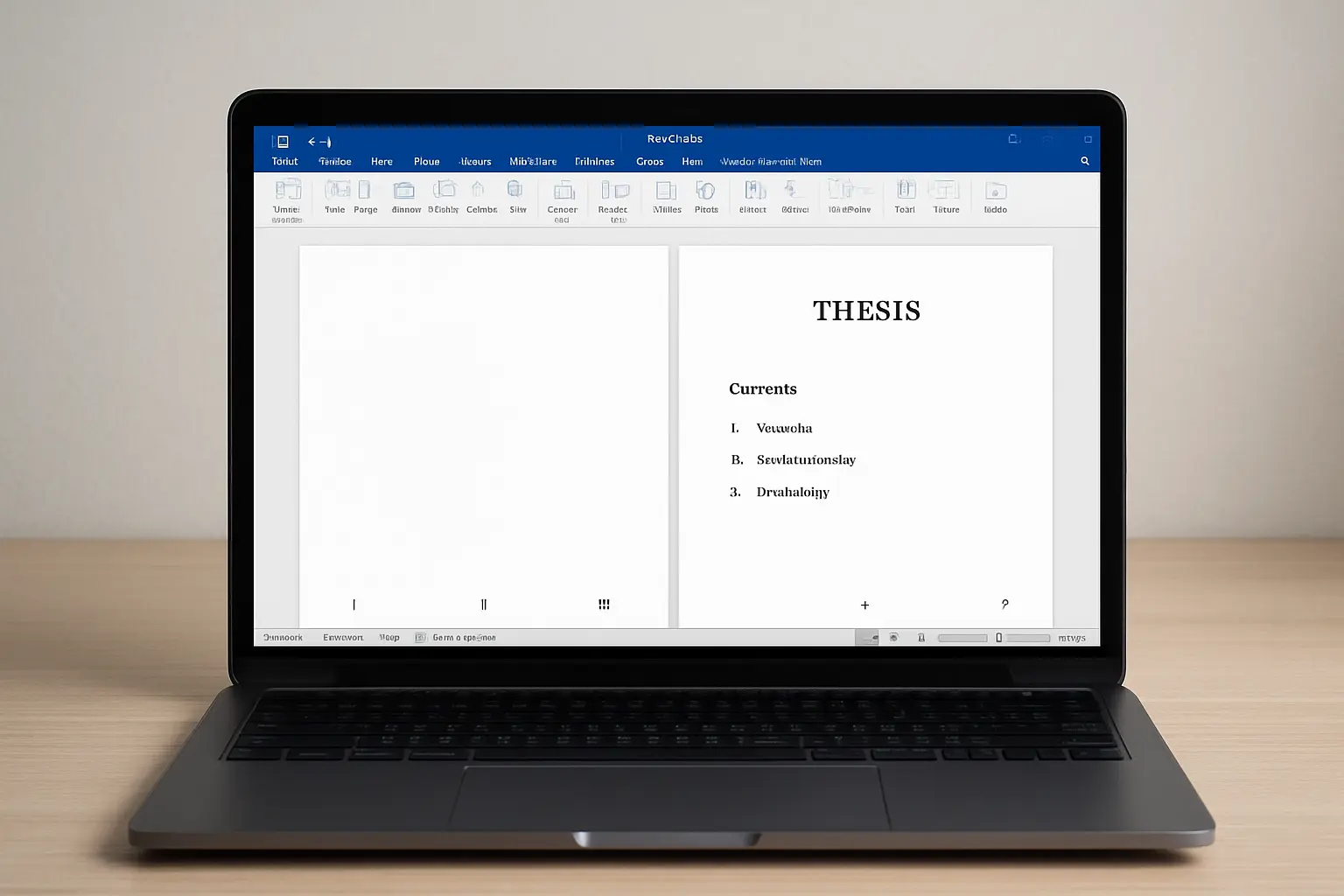
Seitenzahlen in Word einrichten 2026: Römische und arabische Ziffern Schritt für Schritt
Wer die Bachelorarbeit oder Masterarbeit in Word formatiert, stößt fast unweigerlich auf dieselbe Herausforderung: Die Verzeichnisse – Inhaltsverzeichnis, Abkürzungsverzeichnis, Abbildungsverzeichnis – sollen römische Ziffern (I, II, III) tragen, während der eigentliche Textteil mit arabischen Zahlen (1, 2, 3) bei 1 beginnt. Genau diese Aufgabe – Seitenzahlen Word einrichten römisch arabisch – scheitert häufig daran, dass Word standardmäßig keine unterschiedlichen Formate innerhalb eines Dokuments kennt. Die Lösung liegt in Abschnittswechseln, die das Dokument in unabhängige Bereiche unterteilen. Diese Anleitung führt dich in acht klar abgegrenzten Schritten zum Ziel, erklärt typische Fehlerquellen und nennt Workarounds für Word am Mac.
Das Grundprinzip ist schnell erklärt: Ohne Abschnittswechsel gilt dieselbe Fußzeile – und damit dasselbe Nummerierungsformat – für das gesamte Dokument. Ein Abschnittswechsel „Nächste Seite“ teilt das Dokument in separate Bereiche auf, für die du Nummerierungsformat und Startnummer völlig unabhängig festlegst. Dieses Tutorial zeigt, wie du das konsequent und fehlerfrei umsetzt.
Warum zwei Nummerierungsformate?
Die Konvention, Verzeichnisse römisch und den Textteil arabisch zu nummerieren, ist an deutschsprachigen Hochschulen weit verbreitet und in vielen Prüfungsordnungen ausdrücklich gefordert. Sie hat einen pragmatischen Hintergrund: Das Inhaltsverzeichnis wird häufig erst finalisiert, wenn der Text bereits steht; durch die römischen Ziffern bleibt der Vorspann optisch vom Hauptteil getrennt, und das Deckblatt – das nie eine sichtbare Seitenzahl trägt – stört die Zählung des Textteils nicht.
Die typische Struktur einer Abschlussarbeit sieht so aus:
| Bestandteil | Format | Startet bei |
|---|---|---|
| Deckblatt | Keine Seitenzahl sichtbar | — |
| Abstract, Inhaltsverzeichnis, Abkürzungs- und Abbildungsverzeichnis | Römisch (I, II, III …) | I oder II (je nach Deckblatt-Regelung) |
| Einleitung bis einschließlich Anhang / Literaturverzeichnis | Arabisch (1, 2, 3 …) | 1 |
Vorbereitung und Dokumentstruktur
Bevor du Seitenzahlen einrichtest, sollte dein Dokument grundlegend strukturiert sein: Deckblatt auf Seite 1, Verzeichnisse auf den Folgeseiten, Einleitung als Beginn des Textteils. Prüfe zudem, ob deine Hochschule vorschreibt, ob das Deckblatt in der internen Seitenzählung von Word als Seite 1 gilt oder ob es aus der Zählung herausgelöst werden soll.
Formatierungszeichen einblenden: Aktiviere vor dem Start die Anzeige aller nicht druckbaren Zeichen. Im Menüband Start findest du in der Gruppe Absatz das Pilcrow-Symbol ¶. Mit einem Klick darauf werden Absatzmarken, Leerzeichen und – besonders wichtig – Abschnittswechsel als „— Abschnittswechsel (nächste Seite) —„ sichtbar. Ohne diese Anzeige übersieht man versehentliche Doppelumbrüche schnell.
Wichtig: Es gibt vier Typen von Abschnittswechseln in Word. Für unterschiedliche Seitenzahlen benötigst du ausschließlich Nächste Seite. Die Varianten „Fortlaufend“, „Gerade Seite“ und „Ungerade Seite“ sind für diesen Zweck ungeeignet und erzeugen häufig ungewollte Leerseiten.
Schritt 1: Abschnittswechsel „Nächste Seite“ einfügen
Positioniere deinen Cursor am Ende der letzten Verzeichnis-Seite – also unmittelbar nach dem letzten Eintrag deines Inhaltsverzeichnisses oder deines letzten Vorspann-Verzeichnisses. Dann:
- Klicke im Menüband auf Layout (Word 2016: Seitenlayout).
- Klicke in der Gruppe „Seite einrichten“ auf Umbrüche.
- Wähle unter dem Abschnitt „Abschnittswechsel“ den Eintrag Nächste Seite.
Word fügt einen unsichtbaren Abschnittswechsel ein. Mit eingeblendeten Formatierungszeichen siehst du die charakteristische Doppellinie mit der Beschriftung. Ab diesem Punkt besteht dein Dokument aus mindestens zwei unabhängigen Abschnitten: Abschnitt 1 enthält alle Vorspann-Seiten (Verzeichnisse), Abschnitt 2 enthält Einleitung und alle folgenden Kapitel.
Schritt 2: Römische Seitenzahlen für Verzeichnisse (Abschnitt 1)
Jetzt legst du für Abschnitt 1 das römische Nummerierungsformat fest:
- Doppelklicke auf die Fußzeile einer Seite im Vorspann (Abschnitt 1), um den Fußzeilen-Bearbeitungsmodus zu öffnen.
- Klicke im Menüband Kopf- und Fußzeile auf Seitenzahl → Seitennummern formatieren.
- Wähle im Dropdown Zahlenformat den Eintrag I, II, III …
- Setze unter „Seitennummerierung“ die Option Beginnen bei: I.
- Bestätige mit OK.
- Füge die eigentliche Zahl ein: Seitenzahl → Aktuelle Position → Einfache Zahl (alternativ über Seitenende oder Seitenanfang für linksbündige oder zentrierte Positionierung).
Die Seiten deines Vorspanns zeigen nun I, II, III. Soll das Deckblatt keine sichtbare Zahl erhalten, aktiviere in der Fußzeile von Abschnitt 1 die Checkbox „Erste Seite anders“ – dann bleibt die erste Seite des Abschnitts leer. Starte die Nummerierung in diesem Fall bei II, damit das Inhaltsverzeichnis die Ziffer I trägt, oder bei I, wenn das Deckblatt intern als Seite I zählt (aber keine Anzeige hat). Prüfe die Vorgabe deiner Hochschule.
Wer das Deckblatt noch gar nicht angelegt hat, findet alle erforderlichen Gestaltungsschritte im Artikel Deckblatt der Bachelorarbeit in Word erstellen.
Schritt 3: Arabische Seitenzahlen für den Textteil (Abschnitt 2) – Verknüpfung trennen
Dies ist der entscheidende und am häufigsten fehleranfällige Schritt. Standardmäßig ist die Fußzeile von Abschnitt 2 mit der Fußzeile von Abschnitt 1 verknüpft. Solange diese Verknüpfung aktiv ist, übernimmt Abschnitt 2 alle Änderungen von Abschnitt 1 – und umgekehrt. Du musst sie zuerst trennen.
- Doppelklicke auf die Fußzeile einer Seite im Textteil (Abschnitt 2).
- Im Menüband Kopf- und Fußzeile siehst du die Schaltfläche „Mit vorherigem Abschnitt verknüpfen“ (Kettensymbol). Sie ist standardmäßig aktiv (farblich hervorgehoben). Klicke sie einmal, um die Verknüpfung zu deaktivieren.
- Falls Word fragt, ob der Inhalt der vorherigen Fußzeile entfernt werden soll, wähle Nein.
- Lösche die bestehende Seitenzahl in der Fußzeile von Abschnitt 2, falls dort noch eine steht.
- Klicke auf Seitenzahl → Seitennummern formatieren.
- Wähle das Zahlenformat 1, 2, 3 …
- Setze Beginnen bei: 1.
- Bestätige mit OK und füge die Seitenzahl über Seitenzahl → Aktuelle Position neu ein.
Ab jetzt nummeriert Abschnitt 2 arabisch ab 1, während Abschnitt 1 seine römischen Ziffern behält. Verlasse die Fußzeile per Doppelklick auf den Dokumentbereich außerhalb der Fußzeile.
Schritt 4: Startnummer und Deckblatt korrekt einstellen
Überprüfe beide Abschnitte: Trägt Seite 1 des Vorspanns die gewünschte Ziffer? Beginnt die Einleitung bei arabisch 1? Falls das Deckblatt keine Seitenzahl anzeigen soll, hast du zwei Varianten:
Variante A – „Erste Seite anders“ (schnell)
Öffne die Fußzeile von Abschnitt 1. Aktiviere im Menüband Kopf- und Fußzeile die Checkbox „Erste Seite anders“. Auf der ersten Seite des Abschnitts (dem Deckblatt) bleibt die Fußzeile dann leer. Das Inhaltsverzeichnis erhält die erste sichtbare Seitenzahl – stelle „Beginnen bei“ entsprechend ein.
Variante B – Eigener Abschnitt für das Deckblatt (transparent)
Füge einen weiteren Abschnittswechsel „Nächste Seite“ nach dem Deckblatt ein (vor dem Beginn der Verzeichnisse). Das Dokument hat dann drei Abschnitte. Im neuen Abschnitt 1 (nur Deckblatt) fügst du einfach keine Seitenzahl ein. Im Abschnitt 2 (Verzeichnisse) richtest du das römische Format ein. Im Abschnitt 3 (Textteil) deaktivierst du die Verknüpfung und richtest das arabische Format ein. Dieses Vorgehen ist etwas aufwendiger, aber bei späteren Überarbeitungen deutlich fehlerunanfälliger.
Schritt 5: Ergebnis prüfen und Inhaltsverzeichnis aktualisieren
Nach dem Einrichten der Seitenzahlen sind zwei Kontrollen unerlässlich:
- Scroll-Prüfung: Blättere langsam durch das gesamte Dokument. Prüfe, ob am Abschnittswechsel tatsächlich ein Formatwechsel stattfindet – von der letzten römischen Ziffer zur arabischen 1. Ein häufiger Fehler: Man hat den Abschnittswechsel versehentlich nicht an der richtigen Stelle eingefügt und der Textteil beginnt in Abschnitt 1.
- Inhaltsverzeichnis aktualisieren: Das automatische Inhaltsverzeichnis wurde möglicherweise angelegt, bevor die Seitenzahlen korrekt standen. Klicke in das Verzeichnis → Rechtsklick → „Felder aktualisieren“ → „Gesamtes Verzeichnis aktualisieren“. Alle Seitenverweise passen sich daraufhin an die tatsächlichen Ziffern an.
Eine ausführliche Schritt-für-Schritt-Anleitung zum automatischen Inhaltsverzeichnis – inklusive Formatvorlagen und korrekter Einbindung der Seitenzahlen – findest du im Beitrag Automatisches Inhaltsverzeichnis in Word erstellen.
Fehlerbehebung: Die häufigsten Probleme
Problem 1: Abschnitt 2 nummeriert weiter ab Abschnitt 1 (z. B. IV statt 1)
Ursache: Die Verknüpfung zwischen Abschnitt 1 und Abschnitt 2 wurde nicht getrennt, oder das Zahlenformat wurde mit aktiver Verknüpfung geändert und hat dabei Abschnitt 1 überschrieben.
Lösung: Öffne die Fußzeile von Abschnitt 2. Prüfe, ob die Schaltfläche „Mit vorherigem Abschnitt verknüpfen“ deaktiviert ist (kein Kettensymbol hervorgehoben). Falls nicht, trenne die Verknüpfung jetzt und führe die Formatierung erneut durch.
Problem 2: Beide Abschnitte tragen plötzlich arabische Ziffern
Ursache: Die Formatierung in Abschnitt 2 wurde bei noch aktiver Verknüpfung geändert. Dadurch wurde das Format von Abschnitt 1 überschrieben.
Lösung: Öffne die Fußzeile von Abschnitt 1, stelle erneut das Format „I, II, III“ ein und setze „Beginnen bei: I“ (oder II, je nach Deckblatt-Regelung).
Problem 3: Nach dem Abschnittswechsel erscheint eine ungewollte Leerseite
Ursache: Statt „Nächste Seite“ wurde der Abschnittswechsel-Typ „Gerade Seite“ oder „Ungerade Seite“ verwendet. Word erzeugt dann eine Leerseite, um zur nächsten geraden bzw. ungeraden Seite zu springen.
Lösung: Blende die Formatierungszeichen ein (¶), markiere den fehlerhaften Abschnittswechsel und lösche ihn. Füge anschließend erneut den korrekten Typ „Nächste Seite“ ein.
Problem 4: Das Inhaltsverzeichnis zeigt falsche Seitenzahlen
Ursache: Das Verzeichnis wurde erstellt, bevor die endgültige Seitenzahl-Konfiguration vorlag.
Lösung: Klicke ins Inhaltsverzeichnis → Rechtsklick → „Felder aktualisieren“ → „Gesamtes Verzeichnis aktualisieren“. Alle Einträge werden neu berechnet.
Problem 5: Kopfzeile und Fußzeile verhalten sich unterschiedlich
Ursache: Kopf- und Fußzeilen-Verknüpfungen werden in Word separat gepflegt. Wenn nur die Fußzeile getrennt wurde, bleibt die Kopfzeile weiterhin verknüpft.
Lösung: Öffne die Kopfzeile von Abschnitt 2 durch Doppelklick und deaktiviere dort ebenfalls „Mit vorherigem Abschnitt verknüpfen“.
Problem 6: Die Seitenzahl auf dem Deckblatt ist sichtbar, obwohl „Erste Seite anders“ aktiv ist
Ursache: „Erste Seite anders“ gilt nur für den jeweiligen Abschnitt. Liegt das Deckblatt nicht in Abschnitt 1, sondern noch im Bereich vor dem ersten Abschnittswechsel, greift die Option nicht wie erwartet.
Lösung: Verwende Variante B (eigener Abschnitt für das Deckblatt) oder verschiebe den Abschnittswechsel so, dass das Deckblatt der erste Inhalt von Abschnitt 1 ist.
Besonderheiten in Word für Mac (Microsoft 365)
Der grundsätzliche Ablauf ist auf dem Mac identisch. Die Menüpfade weichen jedoch leicht ab:
- Abschnittswechsel: Layout → Umbrüche → Abschnittswechsel: Nächste Seite (wie unter Windows).
- Seitenzahlen formatieren: Einfügen → Kopf- und Fußzeile → Seitenzahl → Seitennummern formatieren (Untermenü per Pfeil-Klick).
- Verknüpfung trennen: Im Reiter Kopf- und Fußzeile erscheint „Mit vorherigem verknüpfen“ als Toggle-Button. Klicke ihn, bis er nicht mehr hervorgehoben ist.
- Menüband nicht sichtbar? Doppelklicke zunächst auf die Fußzeile – erst dann erscheint der Kontextreiter „Kopf- und Fußzeile“ in der Menüleiste.
- Formatierungszeichen einblenden: Start → Absatz → ¶ (identisch zu Windows). Auf dem Mac ist das Einblenden besonders wichtig, weil die Abschnittswechsel-Markierung in der Standard-Ansicht komplett unsichtbar ist.
Wer die gesamte Word-Grundformatierung der Abschlussarbeit – Seitenränder, Schriftart, Zeilenabstand und Deckblatt-Layout – kompakt nachschlagen möchte, findet eine geprüfte Referenz im Beitrag Deckblatt der Bachelorarbeit erstellen 2026 auf de.tesify.pro.
Häufige Fragen (FAQ)
Wie viele Abschnittswechsel brauche ich für römische und arabische Seitenzahlen?
Mindestens einen Abschnittswechsel „Nächste Seite“ zwischen dem letzten Verzeichnis und der Einleitung. Soll das Deckblatt in einem eigenen Abschnitt ohne Seitenzahl liegen, benötigst du zwei Abschnittswechsel: einen nach dem Deckblatt und einen vor der Einleitung.
Warum erscheint nach dem Einfügen des Abschnittswechsels eine Leerseite?
Eine ungewollte Leerseite entsteht fast immer durch einen falschen Abschnittswechsel-Typ. „Gerade Seite“ und „Ungerade Seite“ zwingen Word, auf die jeweils nächste gerade oder ungerade Seite zu springen und fügen dazu eine Leerseite ein. Lösche den Abschnittswechsel und füge stattdessen „Nächste Seite“ ein.
Kann ich die Seitenzahl in die Kopfzeile statt in die Fußzeile setzen?
Ja. Das Vorgehen ist identisch. Doppelklicke auf die Kopfzeile statt auf die Fußzeile und führe dieselben Schritte durch. Beachte: Kopf- und Fußzeile werden in Word vollständig unabhängig verknüpft. Wer die Seitenzahl nur in der Kopfzeile platziert, muss die Verknüpfung ausschließlich dort trennen – die Fußzeile bleibt davon unberührt.
Muss das Deckblatt bei der Seitenzählung mitgezählt werden?
Das hängt von der Vorgabe deiner Hochschule ab. Häufig gilt: Das Deckblatt wird intern als Seite I oder Seite 1 gezählt, aber die Zahl wird nicht angezeigt. Das Inhaltsverzeichnis trägt dann die erste sichtbare Ziffer. Prüfe die Formatierungsrichtlinien deines Lehrstuhls oder deiner Prüfungsordnung – dort ist der Umgang mit dem Deckblatt in der Regel eindeutig geregelt.
Funktioniert die Methode auch in Google Docs?
Nein. Google Docs unterstützt keine Abschnittswechsel mit unabhängiger Seitenzahl-Formatierung innerhalb desselben Dokuments (Stand 2026). Für Abschlussarbeiten, die diese Anforderung haben, wird Microsoft Word oder alternativ eine LaTeX-Lösung (z. B. Overleaf) empfohlen.
Gilt diese Anleitung für Word 2016, 2019, 2021 und Microsoft 365?
Ja. Abschnittswechsel, Verknüpfung trennen und Seitenzahl-Format einstellen funktionieren in allen genannten Versionen nach demselben Prinzip. Die Menübezeichnungen können leicht abweichen – in Word 2016 heißt das Menüband „Seitenlayout“ statt „Layout“, der Ablauf bleibt jedoch identisch.
Seitenzahlen eingerichtet – und jetzt?
Wenn Abschnittswechsel, Nummerierungsformat und Inhaltsverzeichnis korrekt stehen, beginnt die eigentliche Schreibarbeit. Tesify unterstützt dich dabei als verantwortungsvoller KI-Schreibassistent: Du behältst die inhaltliche Kontrolle, Tesify hilft dir, Argumente strukturiert auszuarbeiten, Quellen korrekt einzubetten und akademische Sprache zu schärfen – transparent und im Einklang mit den Regeln deiner Hochschule.